
Enlaces Patrocinados:
En blog de Noktah Hitam me encuentro con unos estupendos smilies que se puedan instalar fácilmente, en lugar del pack de smilies por defecto que trae WordPress, y ser usado en distintas partes de tu blog, como tus posts, comentarios, etc. Pueden verlos a continuación:
 😐 😈 ➡ 😯 🙂 😕 😎 👿 😀 😳 😛 🙄 😉
😥 😮 😆 😡 🙁 ❗ :$: ❓ :XO: :vangry: :up: :down: :halo: :kiss:
Lo primero que debemos hacer es descargarnos el pack de smilies:
Descargar pack de smilies para WordPress
La instalación resulta bastante sencilla, dado que solo debemos reemplazar la carpeta “smilies” que se encuentra en el directorio public_html/wp-includes/images/smilies.
Luego de cambiar nuestros nuevos viejos smilies por estos nuevos debemos editar el archivo functions.php que se encuentra en nuestro directorio public_html/wp-includes y buscar la línea #1333 a fin de agregar nuestros nuevos códigos de smilies:
':mrgreen:' => 'icon_mrgreen.gif',
':neutral:' => 'icon_neutral.gif',
':twisted:' => 'icon_twisted.gif',
':arrow:' => 'icon_arrow.gif',
':shock:' => 'icon_eek.gif',
...
Este trabajo es algo tedioso (créanme, lo intenté) así que si les resulta más práctico reemplacen el functions.php por este otro archivo que ya he modificado con todos los smilies configurados, solo es cuestión de sobreescribir el anterior:
Descargar functions.php modificado (WordPress 2.8.4)
Con esto ya tenemos todo listo, a continuación tienen todos los smilies con sus respectivos códigos, solo recuerden reemplazar los símbolos ≈ por : , por ejemplo: cambiar ≈mrgreen≈ a :mrgreen :
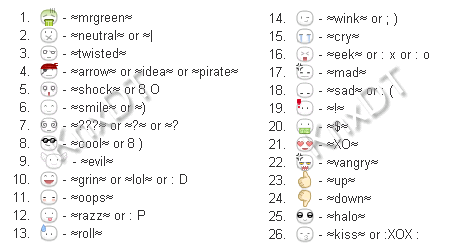
El problema ahora resulta recordar todos estos códigos, por suerte Alex King nos simplifica las cosas con su poderoso plugin WP Grins:
Este plugin nos añade los smilies en la parte superior de nuestro campo de comentarios de modo que al solo hacer clic a uno de los dibujos se añade el código y se simplifica el proceso haciéndolo más dinámico. También se añade al pie de nuestro creador de posts (Writer) para que tengamos los mismos a la mano todo el tiempo. Falla la opción de smilis clicables en el creador de posts.
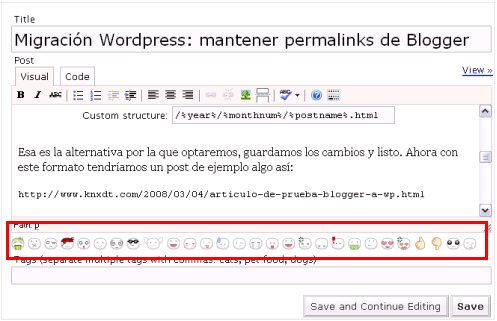
El proceso de instalación es el mismo que el de cualquier otro plugin (revisar enlace), ponerlo en la carpeta de plugins y luego activarlo. Saludos :XO:
[Actualización: 11/04/08]: Me informan que hay problemas con el functions.php para la nueva versión de 2.5 de WordPress, por lo que he creado un parche para esa versión :up:
[Actualización: 11/08/09]: Actualizada la información para la versión de WP 2.8.4. Por desgracia, desde la versión WP 2.7 (12/08),ya no funciona el script para insertar con un clic el smilie al escribir un post, pero en los comentarios y demás todo anda ok con el WP-Grins.
Etiquetas: gratis, iconos, Plugins




March 13th, 2008 at 10:35 pm
Groso!! Ya puse todo… me obligaron a decir que casi modifico el functions de la plantilla, cosa que es cierto y si lo hacía hubiera put**do toda la semana 😀
March 14th, 2008 at 12:15 am
Hola, yo segui todos los pasos que describen aquí, tambien instale el WP Grins pero no veo los iconos en el writer ni en el cuadro de comentarios… 🙄
Me pueden ayudar??
March 14th, 2008 at 12:26 am
Hola Milo, busqué en tu web “Milojas” y no he encontrado que hayas instalado los smilies, podrías decirme la ruta de la carpeta? Yo no lo veo 🙄 , lo debes haber instalado mal.
Asegúrate de instalar el nuevo functions.php
March 14th, 2008 at 12:31 am
Yo los instalé hace un tiempo y el 😆 me dá problemas. Pero en general sonj buenos 👿
March 14th, 2008 at 12:57 am
Hola de nuevo KnxDT, la ruta de la carpeta es /milojas.com/htdocs/blog/wp-includes/images/smilies/, lo que hice fue reemplazarla por la que pusiste para descargar… luego tambien reemplace el /milojas.com/htdocs/blog/wp-includes/functions.php como lo sugeriste.
March 14th, 2008 at 1:15 am
Primero que nada el /htdocs/ no figura en los enlaces, es como si no estuviera. Ahora revisé tu carpeta:
milojas.com/blog/wp-includes/images/smilies/
Veo que hay imágenes que subiste del pack pero veo que hay otras, como ésta, que son del pack anterior, eso está mal.
Prueba de nuevo borrando TODA la carpeta smilies (para evitar que quede huella d elos antiguos gif’s) y prueba de nuevo.
🙁 Si me demoro en responder es porque me toca dormir :halo:
March 14th, 2008 at 3:10 am
Bueno tenias razón, borre toda la carpeta smilies y luego de un tiempo volvi a subirla y ahora ya reconocio los nuevos iconos. 😀
Ahora mi único problema es con el plugin WP Grins, subi el wp-grins.php a la carpeta plugins y lo instale desde el administrador de wordpress, pero no con sigo ver los iconos como aca. 😥
Por cierto gracias por ayudarme.
March 14th, 2008 at 8:48 am
Debes tener una versión actualizada de WordPress 🙄 , sino otro motivo puede ser que no lo hayas activado.
March 15th, 2008 at 5:19 am
Al parecer solo pasa con el IE pues me baje el Firefox y funciona muy bien…
Gracias por la ayuda! :up: 😀
March 15th, 2008 at 8:01 am
😈 Que bueno, ni modo. Lo importante es que ya está funcionando.
March 15th, 2008 at 8:06 pm
Yo siempre tengo un problema con los smiles. Cambio el padding de las imágenes para que no queden pegadas a las letras, pero resulta que me cambia hasta el padding de los smiles y queda demasiado separados en los comentarios.
¿Qué puedo hacer para separar los tantos?
March 15th, 2008 at 10:52 pm
Es el clásico error de generalizar, no debes hacer eso para TODAS las imágenes sino crear una clase en tus hojas de estilo, por ejemplo:
.imagenpost{
padding: 2px 10px 2px 10px;
}
Y luego llamarla en los posts de modo particular, por ejemplo:
<img class="imagenpost" src="url_imagen" alt="">March 15th, 2008 at 10:54 pm
aaaaa
March 18th, 2008 at 9:10 am
yo lo instale en mi blog y me funciono muy bien gracias 😆
March 19th, 2008 at 8:12 pm
Seeee, espero que se entienda claro 🙄 . Saludos :up:
March 21st, 2008 at 3:53 pm
Buenas amigo, primero que nada gracias por el magnifico tutorial :up: , me estoy creando mi blog y ya había colocado los dichosos smilies.
En los comentarios se ven y todo bien, aparece tambien en la barra cuando estoy editando un post, pero pruebo colocarlos en los posts o demás páginas y no aparecen, solo se ve el código :???:.
Un saludo, 🙁
March 21st, 2008 at 4:36 pm
Ah ya, no te preocupes, lo que sucede es que el smilie no es solo es código sino es un espacio en blanco antes y después del código, es decir: hagamos de cuenta que un espacio en blanco se denote: _
Entonces si ponemos: Hola mundo _:XIX:_
siendo :XIX: el código del smilie, se verá, pero si ponemos: Hola mundo :XIX:
puede que falle.
En resumidas cuentas: usa espacios en blanco antes y después del código de los smilies si es que se ve el código.
Otro ejemplito:
Incorrecto: :up:.
Correcto: :up: .
March 21st, 2008 at 7:01 pm
Gracias colega ya más o menos me pille el problemita…
Un saludo,
March 21st, 2008 at 8:03 pm
Que bueno, un saludo Ricardo :halo:
March 25th, 2008 at 11:13 am
Para instalar estos iconos en WordPress MU sería el mismo procedimiento? Gracias.
March 25th, 2008 at 12:19 pm
Claro, si acepta plugins, la instalación es igual :up:
April 11th, 2008 at 10:10 am
Hola! Tengo un problema, y es que no me funciona en WordPress 2.5, debido a que el functions.php hace que de un error y no pueda verse el blog.
¿Alguna solución?
Gracias.
April 11th, 2008 at 10:34 am
Hola Krash, gracias por el aviso, ya he subido un parche para la version 2.5 🙂
May 10th, 2008 at 6:01 pm
ya lo instale en la version 2.5.1 y si aparecen pero al hacer click no se insertan ayuda
May 10th, 2008 at 9:23 pm
Parece que en las nuevas versiones de WP (a partir de la 2.5) tiene algunos problemitas.
August 4th, 2008 at 2:32 pm
quiero smileys para mi email
December 31st, 2008 at 1:02 pm
Hola, ya he instalado el pack de smiles, borrando antiguos por los nuevos, ahora ya instale el plugin el wordpress que tengo es 2.6.1 pero no aparecen los iconos, a que se debe el problema, se nesesita insertar algun codigo?
Sobre el archivo function.php no sobreescribi por temor a que haya problemas ahora lo que hice solo fue cambiar las lineas de codigo donde estan los emoticones. Espero una respuesta, cuando puedas.
Ante todo muchas gracias un saludo :up:
December 31st, 2008 at 1:33 pm
Creo que lo más recomendable es que actualices tu versión de WordPress a la 2.7, el paso es bastante simple, te recomiendo que revises aqui.
Saludos :halo:
PD: Por cierto, ese comentario tuyo es el número 5 mil.
December 31st, 2008 at 1:54 pm
Bueno que honor hacer el comentario hacer el comentario 5000, aun no quiero actualizar porque muchas cosas que uso no se actualizan aun, pero lo hare pronto.
Gracias por responder 😉
December 31st, 2008 at 3:09 pm
Bueno, esperaremos entonces, verás que WP 2.7 te gustará mucho.
Saludos y gracias a ti por comentar 😎
January 4th, 2009 at 10:49 pm
Excelente post 😎 definitivamente estos emoticones lucen mejor, ya he cambiado los mios 😆 y con el plugin que recomiendas la tarea se facilita bastante 😛
Salu2
January 4th, 2009 at 10:53 pm
Te quedó excelente plaga, felicitaciones 😉
March 9th, 2009 at 4:45 am
No veo ningún archivo funtions en mi blog 😥
May 12th, 2009 at 5:35 pm
Hola
he intentado seguir las instrucciones pero no lo he logrado y tengo unas dudas 😡
he podido remplazar los smiles, pero es necesario cambiar el archivo functions.php? ya que es de la version anterior, podria marcarme algun error?
otra cuestion es que cuando subo el archivo wp-grins.php a la carpeta plugins, me marca error en los archivos del directorio wp-includes/js y los menus js de mi blog no se ven bien 🙁
alguna sugerencia, es que estan de lujo, quiero emoticonos en mi blog 😥
October 12th, 2009 at 4:51 am
“[Actualización: 11/08/09]: Actualizada la información para la versión de WP 2.8.4. Por desgracia, desde la versión WP 2.7 (12/08),ya no funciona el script para insertar con un clic el smilie al escribir un post, pero en los comentarios y demás todo anda ok con el WP-Grins.”
con esta modificación si funciona.
en /wp-content/plugins/wp-grins/wp-grins.php
reemplazar las siguientes lineas:
tinyMCE.execInstanceCommand(‘mce_editor_0’, ‘mceInsertContent’, false, ‘ ‘ + tag + ‘ ‘);
tinyMCE.selectedInstance.repaint();
por estas:
tinyMCE.execCommand(‘mceInsertContent’, false, ‘ ‘ + tag + ‘ ‘);
Saludos
fuente: http://wordpress.org/support/topic/214603
November 18th, 2009 at 7:14 am
texteando!!!!! 😈